【WordPress】ワンクリックコピー機能を簡単に追加する方法
WordPressの

この
今回は
追加する
実際に
この文字はコピーできます!
背景や文字色を変更することもできるので、
気になったものを使ってみてくださいね!
今回紹介する
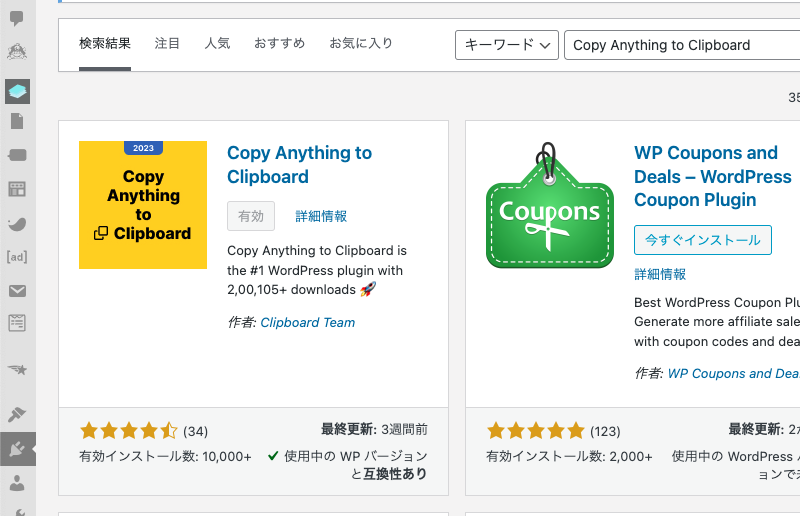
Copy Anything to Clipboardをインストールする
今回使用する
シンプルな
https://ja.wordpress.org/plugins/copy-the-code
新規プラグイン追加
直接Wordpressの
新規プラグイン追加メニューから、
インストールし、
Copyボタンを使えるように設定する
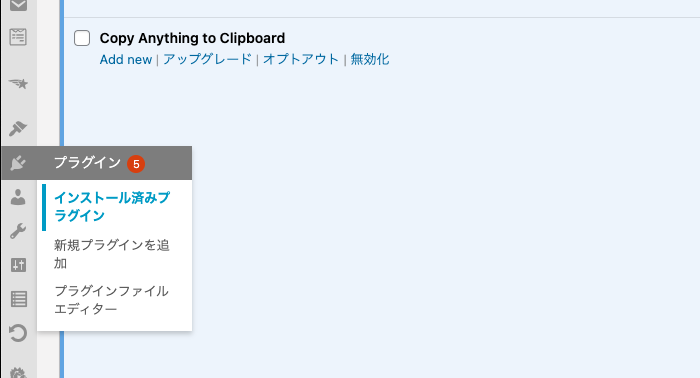
インストールした
プラグインメニュー
⬇︎
インストール済みプラグイン
⬇︎
Copy Anything to Clipboard
から、「Add new」を
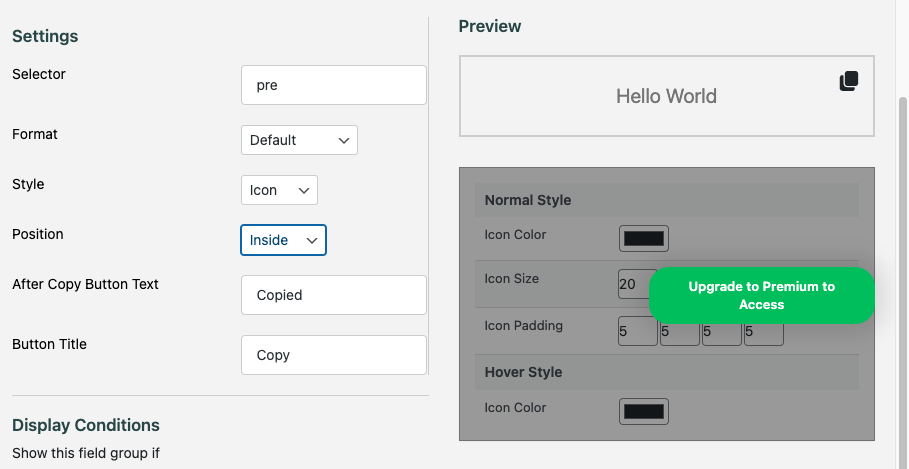
コピーボタンのデザイン設定
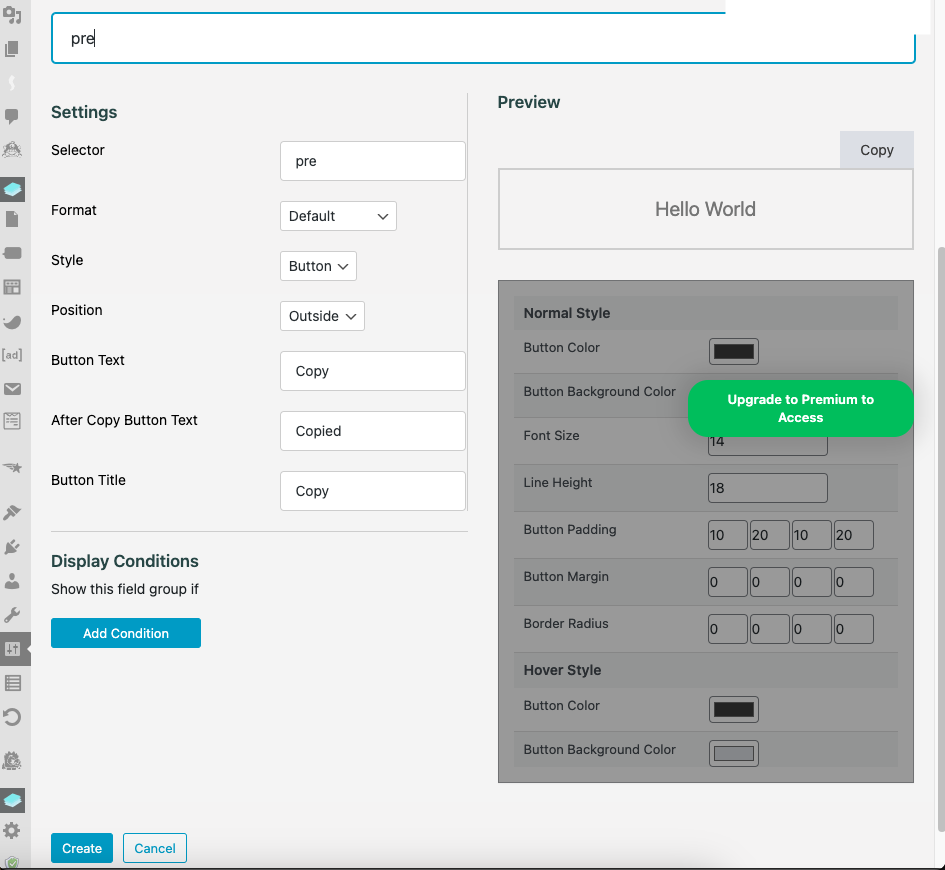
ここでは、
任意の
特に
デザインにこだわりたい方は有料プランへ
・ボタンの
・コピーボタンを
など、
もし、
有料プランを
CSSをブログ内に追加する
上記までは、
ここからは
CSSを追加する箇所
外観 ➡︎ テーマ ➡︎ カスタマイズ
を
私は
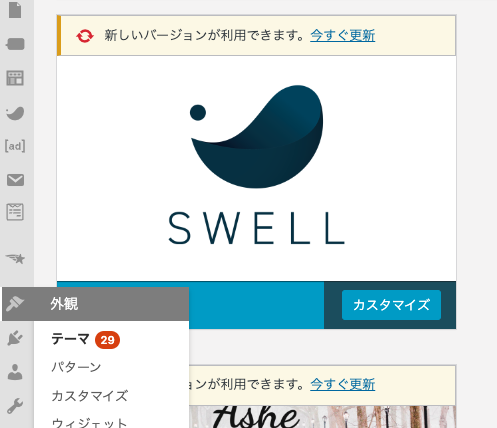
↓
「追加CSS」と
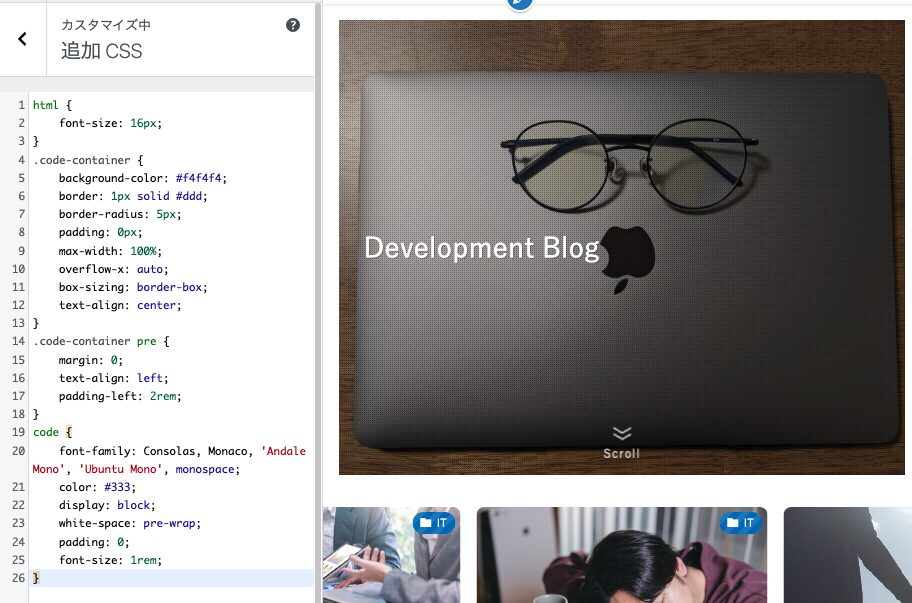
追加するCSSのサンプルコード
少し
下記の
もし、
今なら
html {
    font-size: 16px;
}

.code-container {
    background-color: #f4f4f4;
    border: 1px solid #ddd;
    border-radius: 5px;
    padding: 0px;
    max-width: 100%;
    overflow-x: auto;
    box-sizing: border-box;
    text-align: center;
}

.code-container pre {
    margin: 0;
    text-align: left;
    padding-left: 2rem;
}

code {
    font-family: Consolas, Monaco, 'Andale Mono', 'Ubuntu Mono', monospace;
    color: #333;
    display: block;
    white-space: pre-wrap;
    padding: 0;
    font-size: 1rem;
}
これで
デザインを変更したい方へ
もしコピー機能の
追加CSS上へ
安定の黒と白
これは
html {
    font-size: 16px;
}
.code-container {
    background-color: #000;
    border: 1px solid #333;
    border-radius: 8px;
    padding: 15px;
    max-width: 90%;
    margin: 15px auto;
    overflow-x: auto;
    box-sizing: border-box;
    text-align: center;
    box-shadow: 2px 2px 5px rgba(255, 255, 255, 0.1);
}

.code-container pre {
    margin: 0;
    text-align: left;
    padding-left: 1rem;
}

code {
    font-family: 'Courier New', Courier, monospace;
    color: #FFF;
    display: block;
    white-space: pre-wrap;
    padding: 0;
    font-size: 0.9rem;
}背景色を黄色にして、少しサイズを小さく変更
実際ご自身の
html {
    font-size: 16px;
}
.code-container {
    background-color: #feda75;
    border: 1px solid #ddd;
    border-radius: 8px;
    padding: 15px;
    max-width: 90%;
    margin: 15px auto;
    overflow-x: auto;
    box-sizing: border-box;
    text-align: center;
}

.code-container pre {
    margin: 0;
    text-align: left;
    padding-left: 1rem;
}

code {
    font-family: Consolas, Monaco, 'Andale Mono', 'Ubuntu Mono', monospace;
    color: #333;
    display: block;
    white-space: pre-wrap;
    padding: 0;
    font-size: 0.9rem;
}木を連想させるようなデザイン
少し
html {
    font-size: 16px;
}
.code-container {
    background-color: #8B5A2B;
    border: 1px solid #6B4226;
    border-radius: 8px;
    padding: 15px;
    max-width: 90%;
    margin: 15px auto;
    overflow-x: auto;
    box-sizing: border-box;
    text-align: center;
    box-shadow: 2px 2px 5px rgba(0, 0, 0, 0.2);
}

.code-container pre {
    margin: 0;
    text-align: left;
    padding-left: 1rem;
}

code {
    font-family: 'Courier New', Courier, monospace;
    color: #FFF;
    display: block;
    white-space: pre-wrap;
    padding: 0;
    font-size: 0.9rem;
}爽やかな雰囲気のデザイン
割と
html {
    font-size: 16px;
}
.code-container {
    background-color: #E6E6FA;
    border: 1px solid #9370DB;
    border-radius: 8px;
    padding: 15px;
    max-width: 90%;
    margin: 15px auto;
    overflow-x: auto;
    box-sizing: border-box;
    text-align: center;
    box-shadow: 2px 2px 5px rgba(0, 0, 0, 0.2);
}

.code-container pre {
    margin: 0;
    text-align: left;
    padding-left: 1rem;
}

code {
    font-family: 'Courier New', Courier, monospace;
    color: #000;
    display: block;
    white-space: pre-wrap;
    padding: 0;
    font-size: 0.9rem;
}最後に記事内へ追加する
お好みの
実際に
カスタムHTMLブロックを追加
記事内で、
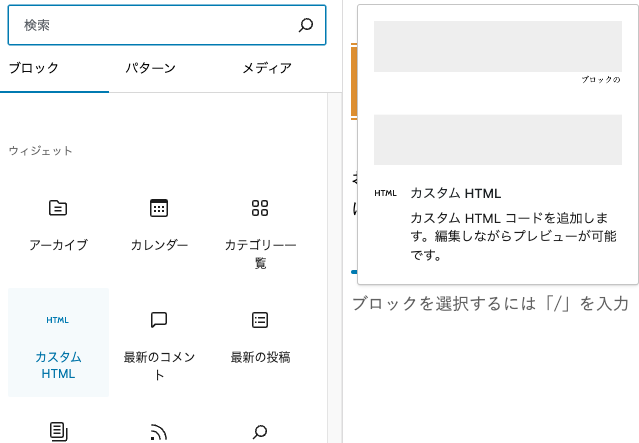
↓
追加できたら、

HTMLのサンプルを追加
「カスタムHTML」の
<div class="code-container">
    <pre>
        <code>
ここにコピーさせたい文字を、入力する
        </code>
    </pre>
</div>
下
このように
ここにコピーさせたい文字を、入力するこれで
株式会社bundlyzeでは、
最後まで
よくある質問
Copy Anything to Clipboardは無料で使えますか?
使えます。
管理画面で検索しても、同じ名前のプラグインが見つからないときは?
2026年10月2日時点で、
プラグインを使わずにコピーボタンを付けられますか?
付けられます。navigator.clipboard.writeText() を